※本記事には広告(アフィリエイトリンク)を含みます
我が家には2台のチャレンジパッドがあります。長男が年長から使っているチャレンジパッドNextと、次男がこどもちゃれんじ1年生への移行で届いたチャレンジパッド第6世代です。
2台を並べて使っていると、世代の違いがよくわかります。「第6世代って何が変わったの?」という方に向けて、実際に両方使ってわかったことをお伝えします。
※お使いの端末の世代は、本体の見た目や公式FAQでご確認いただけます。
チャレンジパッドNextと第6世代、並べてみました
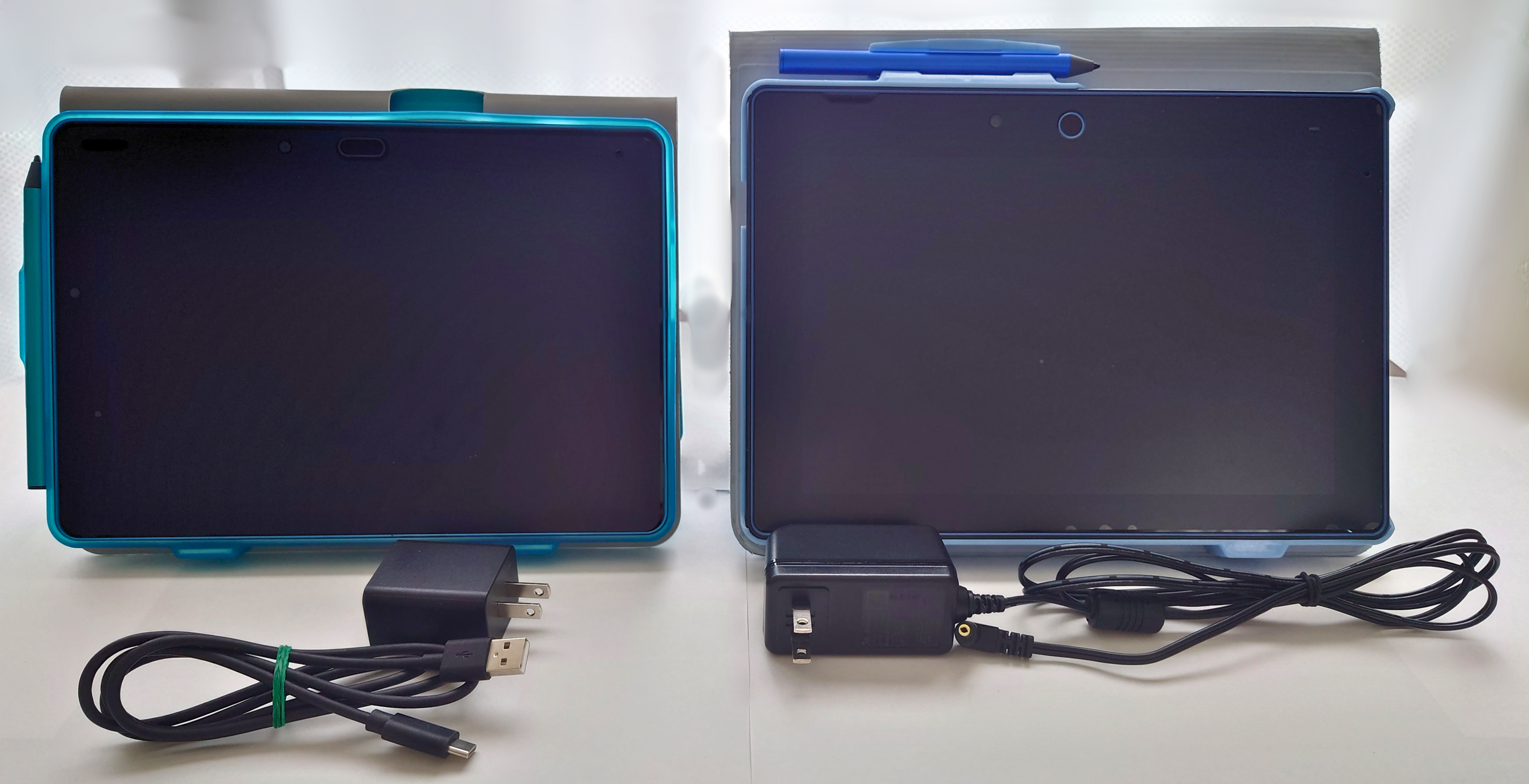 左が第6世代、右がチャレンジパッドNext(TAB-A05-BA1)。サイズと充電ケーブルの違いがひと目でわかります。
写真を見ると一目瞭然ですが、サイズと充電ケーブルがまず目につきます。以下で一つずつ説明します。
① 充電ケーブルがUSB-Cになった
チャレンジパッドNextは**専用の丸型コネクタ(DCジャック)**が必要で、このケーブルを失くすと充電できなくなるという不便がありました。
第6世代はUSB Type-Cに変わっています(公式FAQ)。専用形状ではなくなったので、同梱のType-A〜Type-Cケーブル以外にも対応できる場面が増えました。旅行先でケーブルを忘れても対応しやすくなったのは地味に助かります。
② バッテリー残量が数値で確認できるようになった
チャレンジパッドNextはバッテリーのアイコン表示のみで、細かい残量がわかりませんでした。今でもチャレンジパッドNextを使うときは、気づいたら充電が切れていることがあります。
第6世代はバッテリー残量が数値(パーセント)で表示されます。「あと20%だから充電しておこう」という判断ができるので、授業中に突然切れるということが起きにくくなりました。
チャレンジパッドNextで困ったのが、充電が少なくなると画面のタッチ反応が悪くなって操作できなくなることがあった点です。切れていないのに使えない状態になって、やる気があるときにすぐ取り組めずに困ったことがありました。バッテリー残量が数値でわかるだけで、こういったストレスがかなり減ります。
③ 起動が速くなった
チャレンジパッドNextは電源を入れるたびに読み込み時間があって、数秒待つ必要がありました。数秒なのでそこまで大きな問題ではないですが、毎日のことなので積み重なると気になります。
第6世代は起動が速くなっています。朝の学習ルーティンでサッと開けるのはありがたいです。
④ 薄くなって保管しやすくなった
チャレンジパッドNextは本体が大きくて厚みもあり、ケーブルも専用で大きかったので、しまう場所を取っていました。
第6世代は薄くてコンパクトになっています。ケーブルもUSB-Cでスッキリしたので、引き出しの中がだいぶ整理しやすくなりました。
⑤ タッチペンの感触が変わった
長男は新しいタッチペンを別途購入して使っています。以前のペンと比べてペン先が柔らかく滑らかな感触で、書きやすくなっています。なお、タッチペンは別売りでの購入になります。
⑥ 普通のタブレットに切り替えられる設定がある
第6世代には、チャレンジパッドモードから普通のAndroidタブレットに切り替えられる設定があります。
今回比べた2台で言うと、第6世代は退会後もAndroidタブレットとして利用できます(公式FAQ)。一方、チャレンジパッドNextは退会後に通常のタブレットとしては使えません。退会後にも活用できるのはうれしいポイントです。
ただし、この切り替え設定が子どもの目に触れる場所にあるので、長男が一度誤操作して普通のタブレットに切り替えてしまったことがありました。説明を見ながら元に戻しましたが、少し焦りました。設定画面にはなるべく触れないよう伝えておいた方がいいと思います。
まとめ:チャレンジパッドNextから変わったこと一覧
| 項目 | チャレンジパッドNext | 第6世代 |
|---|---|---|
| 充電 | 専用DCジャック | USB-C(市販ケーブルOK) |
| バッテリー表示 | アイコンのみ | 数値で確認できる |
| 起動速度 | 読み込み時間あり | 速い |
| サイズ | 大きくて厚い | 薄くてコンパクト |
| ペンの感触 | 硬め | 柔らかく滑らか |
| タブレット切替 | なし | 設定で切替可(誤操作注意) |
| 退会後 | 使えない | 普通のAndroidとして使える |
全体的に「使いやすく・長く使えるように」改良されている印象です。特に充電がUSB-Cになったことと、退会後も使えるようになったことは大きな変化だと感じています。
チャレンジタッチの詳しい使用感はこちらの記事もあわせてご覧ください。
